フィルターとプロパティ
Filtersで効果を選び、Propertiesで選択中の効果を調整します。効果を独立したレイヤーにしておけば、後から修正できます。
この簡潔なガイドは現在のウェブ版に基づいています。移植作業中のネイティブ版では操作が異なる場合があります。
このページで学ぶこと
- 分類や検索で効果を探します。
- Propertiesで設定を変えます。
- 表示、不透明度、マスクで効果を調整します。
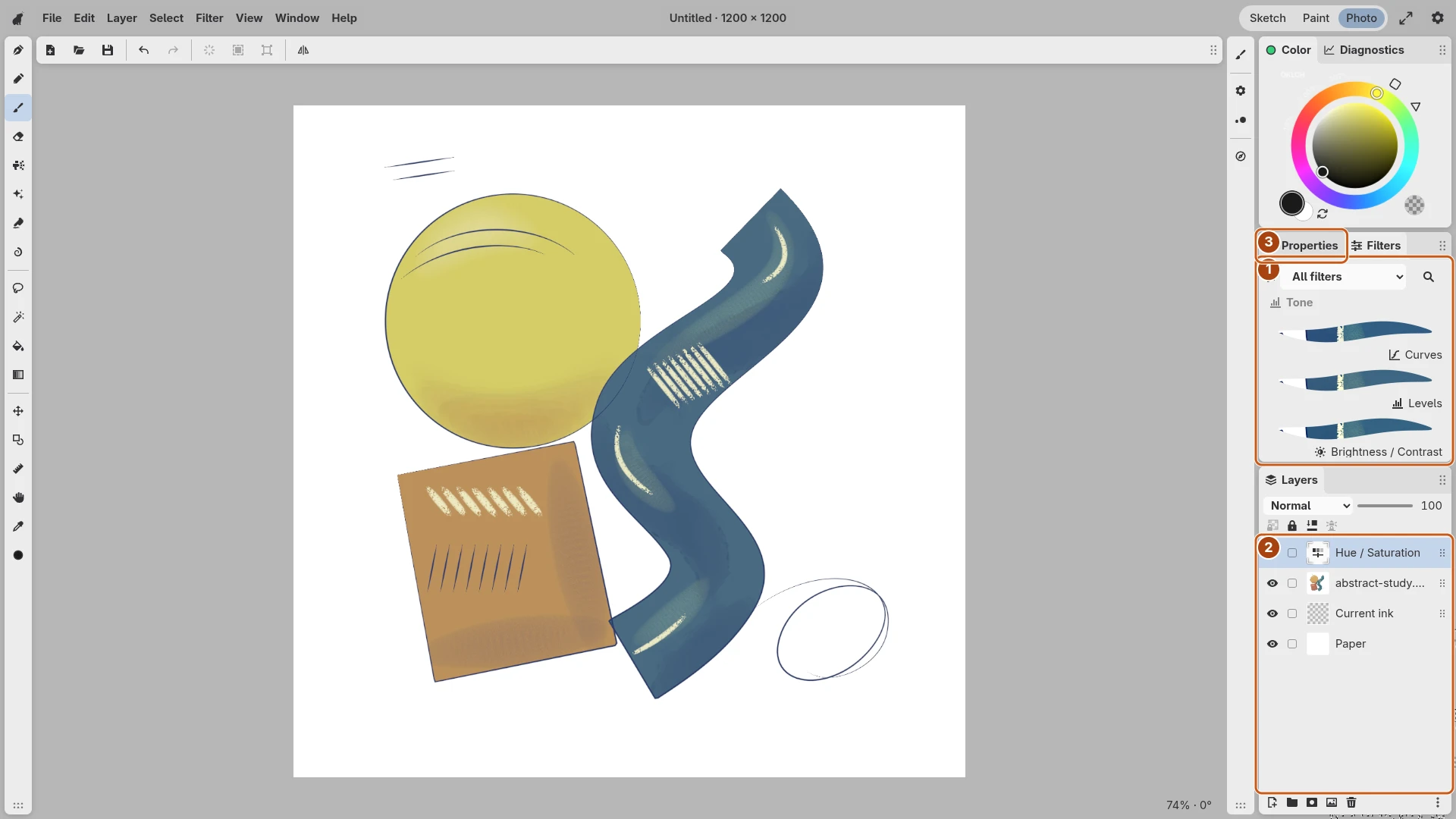
画像を開くと操作部分を詳しく確認できます。番号付きの枠はキャプションで説明する操作部分を示します。
効果を追加する
調整を加える位置のレイヤーを選び、Filtersを開きます。分類から探すか、Curves、Hue / Saturation、Gaussian Blurなどの名前を検索し、効果レイヤーを追加します。
Layersで位置を確認します。順序、グループ、クリッピングの関係によって作用先が変わります。影響させたくない線画や前景の細部は、必要に応じて効果より上に置きます。
Propertiesで調整する
効果レイヤーを選び、Propertiesを開きます。効果によって数値、色、カーブなどの設定が表示されます。1項目ずつ変え、画像を比較します。
表示を切り替えて調整前後を確認し、全体に強すぎる場合はレイヤー不透明度を下げます。元の塗りは別に残り、後から再調整できます。
作用範囲を限定する
マスクで画像の一部に限定するか、クリッピングやグループで作用先を調整します。複数の効果は順序を変えると結果も変わるため、その都度確認します。
読み込んだ画像の編集で、読み込みから書き出しまでを試せます。