작업 공간 관리
작업 공간은 배치와 현재 도구 설정을 저장합니다. Sketch, Paint, Photo도 편집 가능한 시작점입니다. 전환해도 문서는 열린 채로 남습니다.
이 간단한 가이드는 현재 웹 편집기를 기준으로 합니다. 이식 중인 네이티브 버전에서는 일부 조작이 다를 수 있습니다.
이 페이지에서 배울 내용
- 작업 공간을 전환하거나 복사합니다.
- 상단 항목을 고정하고 순서를 바꿉니다.
- 브러시를 초기화하지 않고 배치를 복원합니다.
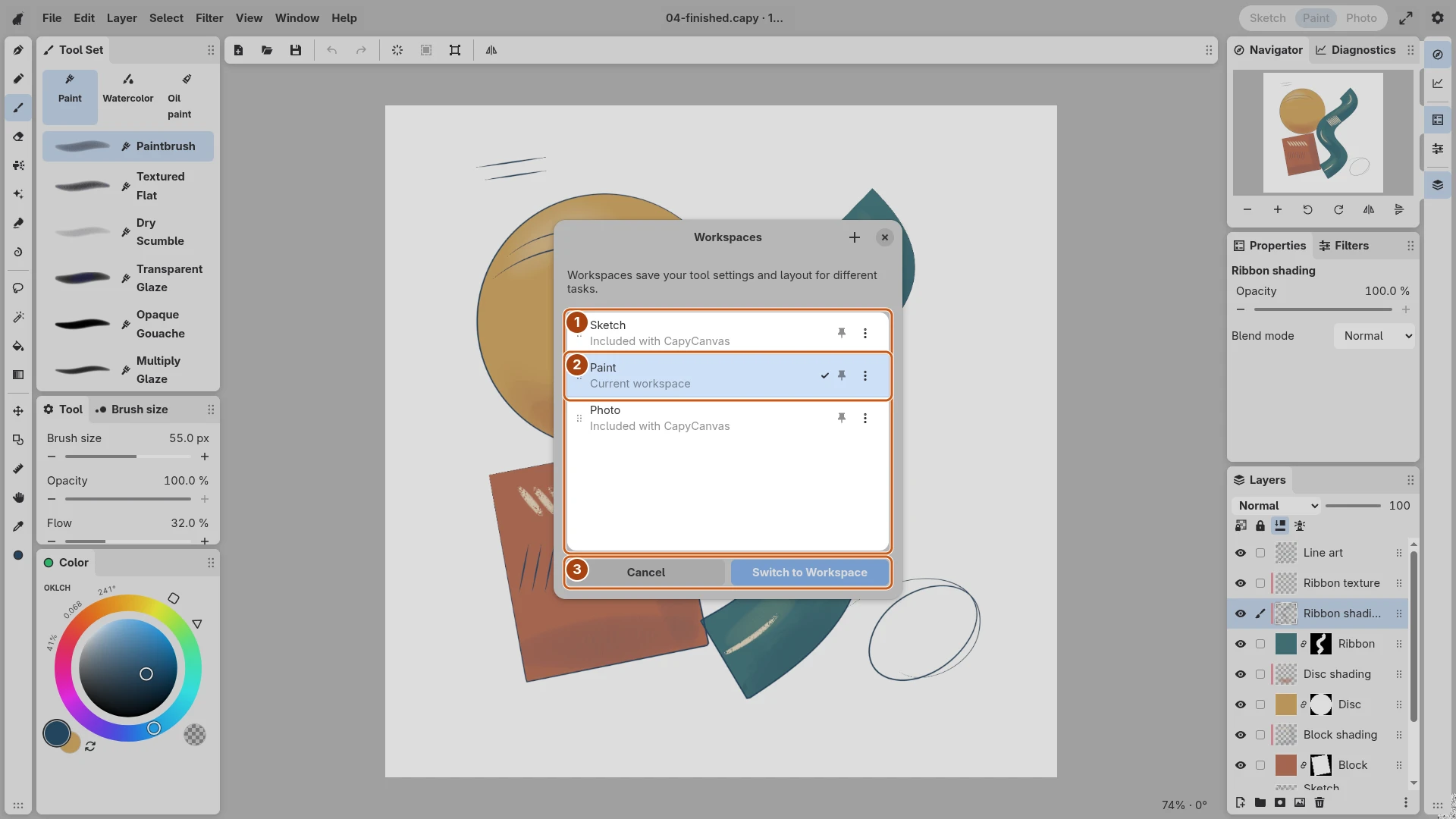
이미지를 열어 조작부를 자세히 볼 수 있습니다. 번호가 붙은 테두리는 캡션에서 설명하는 조작부를 가리킵니다.
전환하거나 복사하기
상단의Sketch, Paint, Photo를 고르면 각각 마지막으로 저장한 설정을 복원합니다. 매번 초기 프리셋을 다시 적용하지 않습니다. New Workspace는 현재 배치와 도구를 새 이름으로 복사합니다.
Manage Workspaces에서 미리 보고Switch to Workspace로 적용합니다. Cancel은 현재 배치를 유지합니다. 이미 다른 창에서 사용 중이면 그 창으로 이동할 수 있습니다.
상단 항목 고르기
행 메뉴의Show in top bar로 표시를 켜고 끕니다. 행을 정렬하면 상단 순서도 바뀝니다. 터치와 펜은 손잡이를 바로 드래그하거나 행을 길게 누릅니다. 마우스는 행을 바로 드래그할 수 있습니다.
고정과 정렬은 즉시 저장되므로 미리보기를 취소해도 되돌리지 않습니다. 내장 작업 공간은 이름을 바꾸거나 삭제할 수 없습니다.
필요한 부분 복원하기
Restore Starting Layout…는 내장 작업 공간의 최신 기본 배치 또는 사용자 작업 공간의 저장된 시작 배치를 복원합니다. 도구 설정은 유지합니다. Reset All Brushes…는 브러시 변경값을 초기화합니다.
작품은 따로 저장합니다. Save로 편집 가능한.capy를 보관하세요.